Apesar do nome, o Claude Code não é só para código. Uso ele diariamente para escrita, planejamento, processos, documentação. Esse artigo é a instalação mínima — o que baixar, onde clicar, e como deixar a primeira pasta pronta para começar a trabalhar.
Apesar do nome, não é só para código
Antes de instalar qualquer coisa, vale alinhar a expectativa: o “Code” no nome confunde. O diferencial do Claude Code é que ele trabalha dentro de uma pasta no seu computador. Lê arquivos, navega pela estrutura, carrega contexto antes de você digitar. Isso vale tanto para programar quanto para escrever um relatório, organizar uma reunião ou descrever um processo da sua empresa.
Se você já me ouviu falar sobre construir um ambiente de trabalho para a IA, esse artigo é o ponto zero — antes da estrutura, antes da documentação, é preciso ter a ferramenta instalada e uma pasta para começar.
Baixando o Claude — desktop ou terminal
Acesse a página oficial de download: claude.com/download.
Lá você baixa a versão desktop. É a mais confortável para começar — interface visual, seletor de pasta, chat à mostra. Para quem está chegando agora, essa é a recomendação.
Se você é mais nerd, e quer trabalhar direto no terminal, dá para usar o Claude Code para terminal: code.claude.com/docs/en/overview.
As duas páginas são oficiais e me superam em direcionamento de instalação. Siga por elas até a ferramenta estar aberta na sua máquina. Te encontro do outro lado.
A pasta como local de trabalho
Com o Claude instalado, o próximo passo é montar o lugar onde o trabalho vai acontecer. Esse lugar é uma pasta. Isso mesmo, uma pasta comum no seu computador.
Crie uma. Pode escolher o nome que sentir mais confortável — meu-projeto, experimentos-claude, o nome da sua empresa. Deixe ela vazia por enquanto.

E aqui vai o primeiro aviso, porque é um erro comum: não caia na tentação de despejar um monte de arquivo dentro imaginando que o Claude vai ler tudo e começar a trabalhar sozinho como mágica. Não é assim.
A pasta é um ambiente que você constrói com intenção. Os arquivos vão entrar aos poucos, com propósito — cada um descrevendo algo que o Claude precisa saber. Esse é o assunto do próximo artigo da série. Por agora, basta a pasta existir.
Markdown — a língua da casa
Os arquivos com os quais o Claude trabalha melhor são escritos em Markdown, com a extensão .md. Markdown é uma linguagem de formatação simples, em texto puro — qualquer editor de texto consegue abrir.
Você não precisa se preocupar em estudar Markdown a fundo agora. Basta saber que esses arquivos .md são o formato natural do trabalho dentro da pasta.
Mas é claro que você quer uma recomendação antes de buscar por conta própria. Aqui vão alguns editores que valem a pena conhecer:
- Cogito — Mac only.
- Obsidian — Mac, Windows e Linux.
- iA Writer — Mac only.
- Zed — Mac e Windows, para os mais nerds.
Nenhum deles é obrigatório. Eles só trazem mais conforto no uso diário. Até o Bloco de Notas do Windows ou o TextEdit do Mac consegue abrir um arquivo Markdown — você não precisa instalar nada além para começar.
Selecionando a pasta no Claude Code Desktop
Ao abrir o Claude Code Desktop, há um pequeno seletor acima do chat. É por ali que você aponta para a pasta criada no passo anterior.
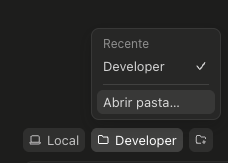
Clique, navegue até a pasta, selecione. O Claude agora está apontado para aquele ambiente. Tudo que você pedir nesse chat acontece dentro dessa pasta — arquivos lidos, criados, editados, organizados, tudo ali.
Ou direto pelo terminal
Se você foi pelo caminho do terminal, é ainda mais direto. Navegue até a pasta no seu terminal e rode:
claudePronto. O Claude inicia ali mesmo, com a pasta atual como seu ambiente de trabalho. A mesma lógica do desktop — só que sem interface.
E agora?
Fechamos o ambiente de trabalho. Ferramenta instalada, pasta criada, Claude apontado para ela. Algumas pessoas, ao terminar esse artigo, já começam a se sentir meio “hackers”.
A próxima pergunta é: o que vai dentro dessa pasta? Como descrever para o Claude o que ele precisa saber sobre o seu projeto, sua empresa ou sua tarefa? Essa é a discussão do artigo seguinte — Criar a pasta raiz do trabalho com IA.
Se ficar dúvida no caminho, estou aqui.
Estou ministrando mentorias para profissionais de diversas áreas que estão começando nessa ideia. Se não quer percorrer esse caminho sozinho, é só me chamar.